პრობლემების მოგვარება
Veloren მუშაობს ბევრ ოპერაციულ სისტემაზე, არქიტექტურაზე, GPU-ზე და სისტემის კონფიგურაციაზე. ხანდახან რაღაცეები არ მუშაობს!
ეს გვერდი შეიცავს საერთო პრობლემებისა და გადაწყვეტილებების ჩამონათვალს.
გამოიყენეთ ქვემოთ მოცემული ბმულები, რომ გადახვიდეთ თქვენთვის ყველაზე აქტუალურ განყოფილებაში. თქვენ ასევე შეგიძლიათ გამოიყენოთ საძიებო ფუნქცია აქ გვერდის ზედა საკვანძო სიტყვების მოსაძებნად.
თუ იპოვნეთ პრობლემის გადაწყვეტა, რომელიც აქ არ იყო ნახსენები, შეგიძლიათ შეიტანეთ წვლილი ამ განყოფილებაში!
თუ აქ ვერ იპოვნეთ თქვენი პრობლემის გადაწყვეტა, შეგიძლიათ დახმარება სთხოვოთ საზოგადოებას:
თუ ფიქრობთ, რომ უფრო სერიოზულ შეცდომას წააწყდით, შეგიძლიათ შეატყობინეთ ხარვეზის შესახებ GitLab-ზე.
⛔ ავარია
მიუხედავად იმისა, რომ ჩვენ ვცდილობთ უზრუნველვყოთ, რომ Veloren იყოს მაქსიმალურად სტაბილური, არსებობს რამდენიმე რამ, რამაც შეიძლება გამოიწვიოს ეს თამაში კრახისთვის. საბედნიეროდ, ბევრი მათგანი გამოსწორდება!
საჰაერო ხომალდი არ დაიწყებს (ან ავარია გაშვებისას)
შესაძლო გადაწყვეტილებები:
თავსებადობის რეჟიმი
Airshipper-ს შეუძლია იმუშაოს რეჟიმში, სადაც მომხმარებლის ინტერფეისი არ ჩანს, რომელიც ცნობილია როგორც “თავსებადობის რეჟიმი”. ამ რეჟიმში, Airshipper ავტომატურად ჩამოტვირთავს და გაუშვებს Veloren-ის უახლეს ვერსიას თქვენთვის.
-
Windows-ზე თავსებადობის რეჟიმის გამოყენება შესაძლებელია გამოყოფილი „Airshipper: Compatibility Mode“ ხატულასთან
-
ყველა პლატფორმაზე, თქვენს კონსოლში
airshipper runშეყვანით დაიწყება Airshipper თავსებადობის რეჟიმში
Veloren (Voxygen) ავარია გაშვებისას
შესაძლო გადაწყვეტილებები:
-
გადართეთ სხვა გრაფიკული ფონზე
-
სცადეთ გამორთეთ აუდიო
🎨 გრაფიკა
Veloren მოითხოვს, რომ თქვენს კომპიუტერს მხარდაჭერილი ჰქონდეს ერთ-ერთი შემდეგი:
- DirectX (მხოლოდ Windows, ვერსია 11.2 ან უფრო მაღალი)
- (შენიშვნა: Airshipper-ის ბოლო ვერსიები საჭიროებს DirectX 12-ს, მაგრამ თავსებადობის რეჟიმი მაინც უნდა იმუშაოს)
- Vulkan (მხოლოდ Windows და Linux, ვერსია 1.2 ან უფრო მაღალი)
- მეტალი (მხოლოდ Mac OS)
თუ თქვენს კომპიუტერს არ აქვს ერთ-ერთი მათგანის მხარდაჭერა, შეიძლება ვერ შეძლოთ თამაშის გაშვება.
მძღოლები
Veloren-ის გაშვებამ შეიძლება მოითხოვოს თქვენი გრაფიკის დრაივერების განახლება ან მათი ინსტალაცია, თუ ისინი უკვე არ გაქვთ.
-
თუ გაშვებულია Windows, შეგიძლიათ მიჰყვეთ ამ სახელმძღვანელოს თქვენი განახლებისთვის გრაფიკის დრაივერები
-
თუ გაშვებულია Linux, შეგიძლიათ მიჰყვეთ ამ სახელმძღვანელოს ინსტალაციისთვის ვულკანის მძღოლები. გთხოვთ გაითვალისწინოთ, რომ ბევრ დისტრიბუციას არ აქვს Vulkan-ის დრაივერები წინასწარ დაინსტალირებული: ის ფაქტი, რომ სხვა თამაშები კარგად მუშაობს არ არის იმის მანიშნებელი, რომ თქვენ გაქვთ Vulkan დრაივერები დაინსტალირებული!
-
თუ მუშაობს Mac OS, შეიძლება დაგჭირდეთ სისტემის განახლება უახლესი დრაივერების მისაღებად
გრაფიკული უკანა ნაწილი
<video width=“640” height=“460” autoplay loop დადუმებულია> <წყარო src=“https://s3.eu-central-2.wasabisys.com/veloren-blog/cdn/464698017283440640/1016333211472764928/airshipper_qDdxbKVHnq=“vide.mp4” type“ თქვენს ბრაუზერს არ აქვს ვიდეო ტეგის მხარდაჭერა
ზოგიერთ პლატფორმაზე Veloren-ის გაშვება შესაძლებელია რამდენიმე განსხვავებული გრაფიკული API-დან ერთ-ერთის გამოყენებით.
შეგიძლიათ გადართოთ ხელმისაწვდომ გრაფიკულ ფონებს შორის Airshipper-ის პარამეტრებში.
- Windows-ზე მხარდაჭერილია შემდეგი გრაფიკული ბაქენდები:
- DirectX 11
- DirectX 12
- ვულკანი
- Linux-ზე მხოლოდ Vulkan არის მხარდაჭერილი (თუმცა ცნობილია, რომ Veloren კარგად მუშაობს WINE Windows-ზე მხარდაჭერილი backend-ების გამოყენებით, ასე რომ, ეს შეიძლება თქვენთვის სასურველი ვარიანტი იყოს)
- Mac OS-ზე მხოლოდ Metal არის მხარდაჭერილი
თუ თქვენ იყენებთ Airshipper-ს თავსებადობის რეჟიმში, თქვენ მაინც შეგიძლიათ შეცვალოთ გრაფიკული გვერდი
გაშვებული airshipper config თქვენს კონსოლში. თქვენ წარმოგიდგენთ მენიუს, რომელიც საშუალებას მოგცემთ დააკონფიგურიროთ
Airshipper-ის პარამეტრები GUI-ის ანალოგიურად.
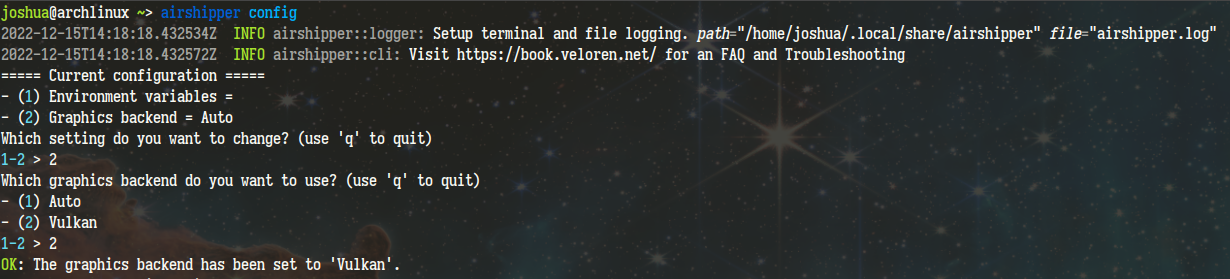
Airshipper-ის ძველ ვერსიებში, თქვენ კვლავ შეგიძლიათ შეცვალოთ გრაფიკული ბაქენდი ფაილის გახსნით
airshipper_state.ron ტექსტის რედაქტორში. ფაილის ბოლოში არის შემდეგი ხაზი:
wgpu_backend: Auto,
შეგიძლიათ შეცვალოთ Auto ერთით DX11, DX12, Vulkan, ან Metal-ით
(თქვენი ოპერაციული სისტემის მიხედვით). გთხოვთ, გაითვალისწინოთ, რომ ეს ველი *სენსიტიურია რეგისტრის მიმართ.
Airshipper-ს აკლია ინტერფეისის ელემენტები ან ციმციმები მაუსის გადაადგილებისას
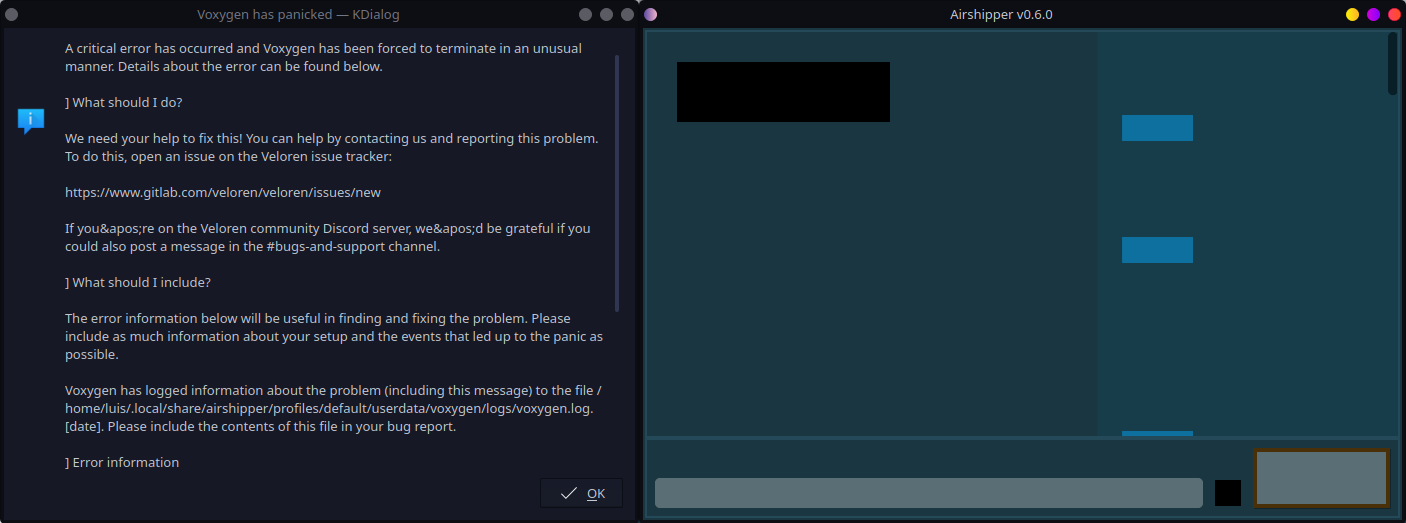
ამის გამოსასწორებლად შეიძლება დაგჭირდეთ თქვენი გრაფიკის დრაივერების განახლება.
გრაფიკული ხარვეზები თამაშში
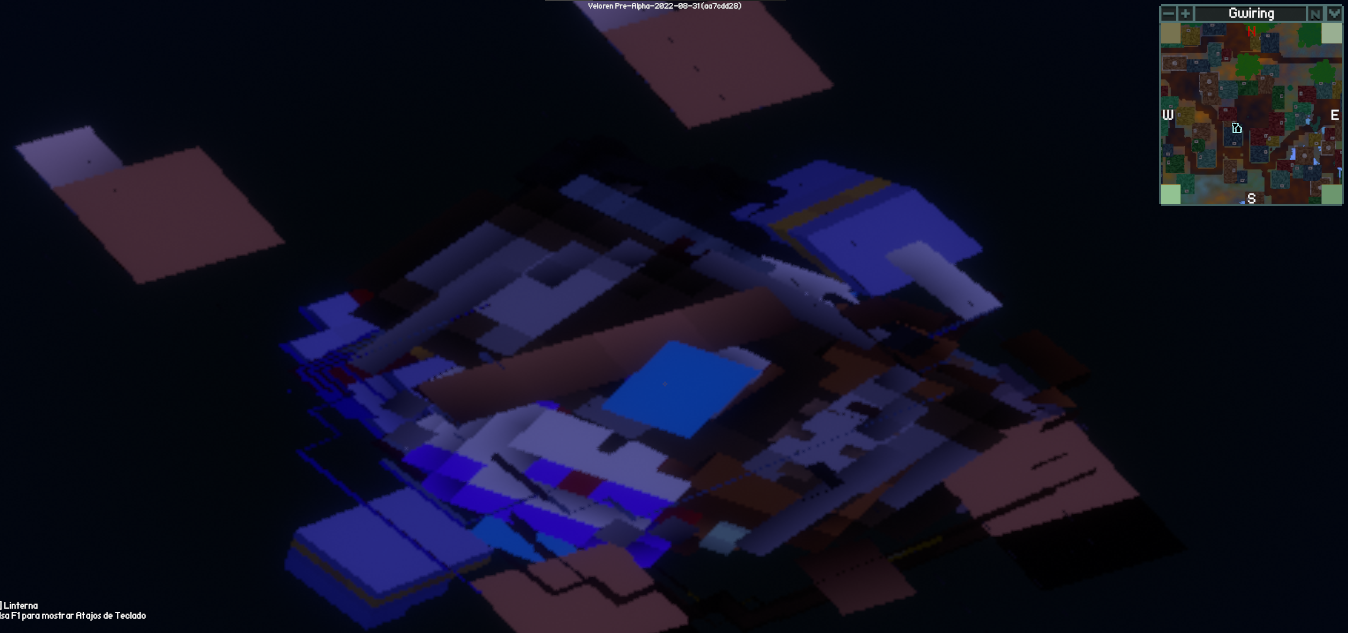
შეიძლება დაგჭირდეთ განახლება თქვენი გრაფიკის დრაივერების განახლება.
ალტერნატიულად, სხვა [graphic backend]-ზე (#graphics-backend) გადართვამ შეიძლება გადაჭრას პრობლემა.
დარწმუნდით, რომ თქვენს კომპიუტერს აქვს საჭირო გრაფიკული მხარდაჭერა.
🎧 აუდიო
აუდიო არ მუშაობს
Linux-ზე შესაძლოა დაგჭირდეთ ALSA კონფიგურაციის დაყენება PulseAudio-სთვის.
- Arch Linux-ისთვის ეს ნიშნავს
pulseaudio-alsaპაკეტის დაყენებას. ამის გაკეთება შეგიძლიათpacman -S pulseaudio-alsa-ით
აუდიოს გამორთვა
განსაკუთრებით მძიმე შემთხვევებში, შეიძლება საჭირო გახდეს აუდიოს გამორთვა Veloren-ში ავარიის ან მსგავსი პრობლემების თავიდან ასაცილებლად. შენ შეუძლია ამის გაკეთება:
- დარწმუნდით, რომ Veloren დახურულია.
settings.ronმდებარეობა (იხილეთ სად ინახავს Airshipper ფაილებს)- მისი რედაქტირება და
output: Automaticoutput: Off-ით ჩანაცვლება. ეს უნდა გამოიყურებოდეს:
  audio: (
    master_volume: 1,
    music_volume: 1
    sfx_volume: 1,
    max_sfx_channels: 10,
    output: Off, // The important line!
),- ფაილის შენახვა და თამაშის ხელახლა გაშვება.
🎮 შეყვანა და კონტროლერები
მაუსი უხილავია ან ფანჯრის ზომის შეცვლა არ მუშაობს სწორად Wayland-ის გამოყენებისას Linux-ზე
მიუხედავად იმისა, რომ Veloren მხარს უჭერს Wayland-ს, ეს მხარდაჭერა ხანდახან შეიძლება იყოს მტკივნეული. ეს პრობლემები შეიძლება გამოსწორდეს xcursor თემის მკაფიოდ მითითებით გამოსაყენებელი პროგრამა. ამისათვის ჯერ გაუშვით შემდეგი ბრძანება ტერმინალში მიიღეთ გამოსაყენებელი თემა:
find /usr/share/icons/ -type d -name "cursors" | head -1 | awk -F / '{print $5}'
დააყენეთ XCURSOR_THEME გარემოს ცვლადი შედეგზე. თუ თქვენ გაქვთ Adwaita, მაგალითად, თქვენ
გააკეთეთ შემდეგი:
-
თუ იყენებთ Airshipper, დაამატეთ
XCURSOR_THEME=Adwaitaველში “Environment Variables” პარამეტრებში -
თუ მუშაობს დამოუკიდებელ პროგრამად, დააყენეთ თქვენი დესკტოპის გარემო
XCURSOR_THEME-ზეAdwaitaგაშვებისას თამაში -
თუ გაშვებულია ბრძანების სტრიქონიდან, მიამაგრეთ
XCURSOR_THEME=Adwaitaბრძანებას, რომელსაც იყენებთ თამაშის გასაშვებად, მაგ.XCURSOR_THEME=Adwaita ./veloren-voxygen
თუ ეს არ მუშაობს, შეგიძლიათ სცადოთ xwayland თავსებადობის შრის გამოყენება გაშვებისას.
-
თუ იყენებთ Airshipper, დაამატეთ
WINIT_UNIX_BACKEND=x11ველში “Environment Variables” პარამეტრებში -
თუ მუშაობს როგორც დამოუკიდებელი პროგრამა, დააყენეთ თქვენი დესკტოპის გარემო
WINIT_UNIX_BACKEND-ზეx11გაშვებისას თამაში -
თუ მუშაობს ბრძანების სტრიქონზე, დაუდეთ
WINIT_UNIX_BACKEND=x11ბრძანებას, რომელსაც იყენებთ თამაშის გასაშვებად, მაგ.WINIT_UNIX_BACKEND=x11 ./veloren-voxygen
PS4 ან სხვა კონტროლერი არ მუშაობს
ამჟამად Windows-ზე მხარდაჭერილია მხოლოდ XInput კონტროლერები. ეს ნიშნავს, რომ კონტროლერები, როგორიცაა PS4, Switch და ზოგიერთი ძველი გენერიკ კონტროლერები შეიძლება არ იმუშაონ Veloren-თან.
ამის ირგვლივ მუშაობისთვის, პროგრამა, როგორიცაა DS4Windows შეიძლება იყოს გამოყენებულია. შეგიძლიათ იხილოთ როგორც ტექსტური, ასევე ვიდეო გაკვეთილი DS4Windows-ის გამოყენების შესახებ აქ.