გზამკვლევი: ველორენს ჯავშნის დამატება
\_ დამზადებულია @Pfau-ს მიერ
\_ განახლებულია @BottledByte-ის მიერ
რაც გჭირდებათ
თქვენი არჩევანის IDE (პროგრამა, რომელიც საშუალებას გაძლევთ ნახოთ და შეცვალოთ კოდი)
მაგალითები: VSCode, Atom, Notepad++
Voxel Editor (ჯავშნის მოდელის შესაქმნელად)
მაგალითი: Magicavoxel
სიმბოლო შაბლონი. (შეიძლება გაიხსნას ნებისმიერი voxel-რედაქტორით, რომელიც მხარს უჭერს ფენებს; მაგიკავოქსელი.)
ეს ასევე შედის Veloren კლიენტის აქტივებში.
დაწყება
ვოქსელის რედაქტორში თქვენი ჯავშნის შექმნამდე უნდა იცოდეთ რამდენიმე რამ:
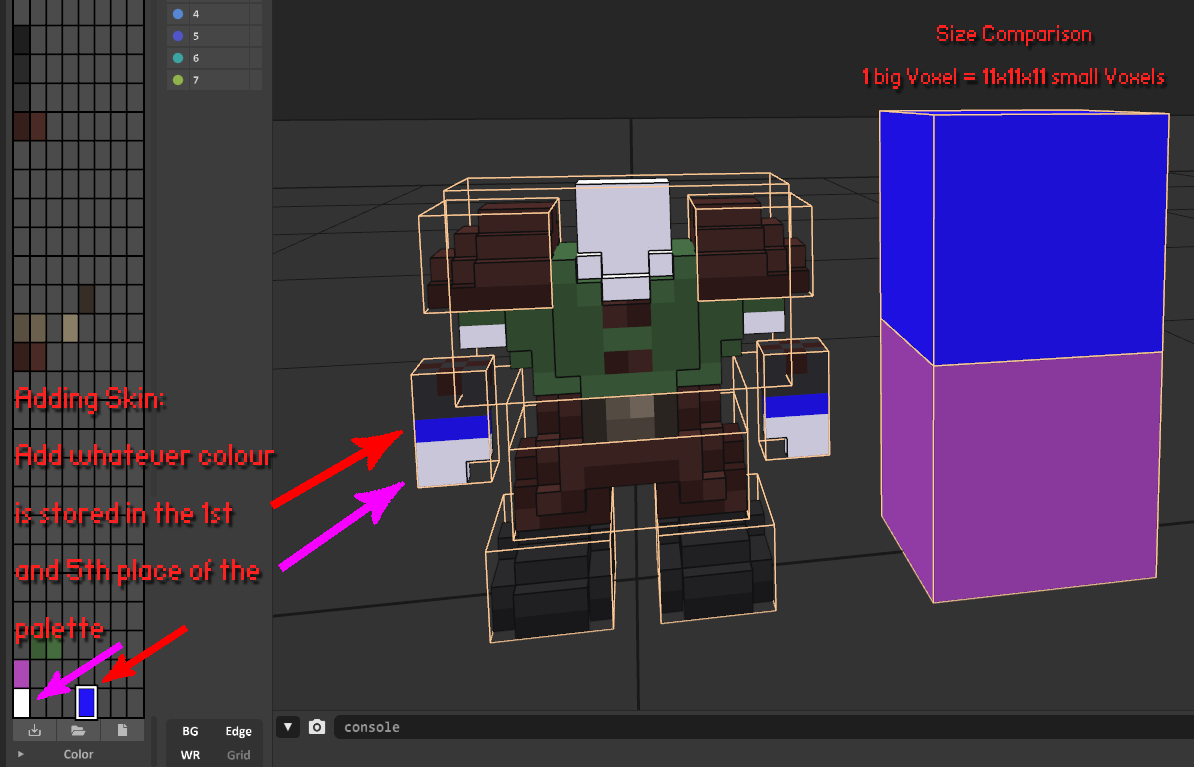
იმისათვის, რომ „კანი“ (ნაწილები, რომლებიც არ არის დაფარული ჯავშნით) თქვენს სამუშაოზე, უნდა გამოიყენოთ ნებისმიერი ფერი, რომელიც ინახება თქვენი პალიტრის 1-ელ (ღია ტონალობა) და მე-5 (მუქი ტონალობაში) ჭრილში/ინდექსი.
შენიშვნა: მნიშვნელოვანია არა ფერი, არამედ პოზიცია პალიტრაზე სწორი შედეგის მისაღებად.
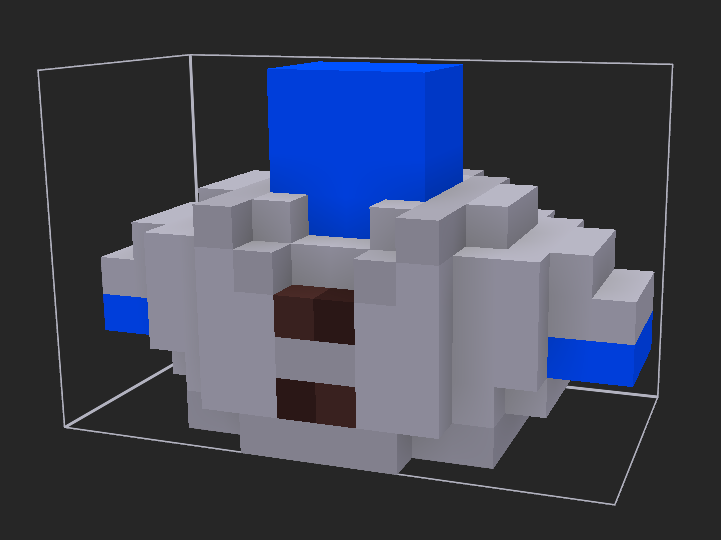
ჯავშანი ასევე შეიძლება იყოს ფერადი კოდში.
ამისათვის უბრალოდ გამოიყენეთ ნაცრისფერი ფერები თქვენს მოდელში. (მოგვიანებით შეისწავლით თუ როგორ გამოიყენოთ ფერები კოდით.)
კიდევ ერთი რამ, რაც შეიძლება შეამჩნიოთ, არის კისერი, რომელიც დაემატა მკერდის ჯავშანს. ეს საჭიროა იმისათვის, რომ თავი არ გამოჩნდეს მოწყვეტილი სხეულისგან, როდესაც ის მობრუნებულია.
მოდელის იმპორტი და თამაშში დამატება
იმისათვის, რომ თამაში რეალურად დატვირთოს თქვენი შემოქმედება, თქვენ უნდა შეასრულოთ რამდენიმე ნაბიჯი.
ისინი შეიძლება გაკეთდეს ნებისმიერი თანმიმდევრობით.
.vox-ის კოპირება აქტივების საქაღალდეში
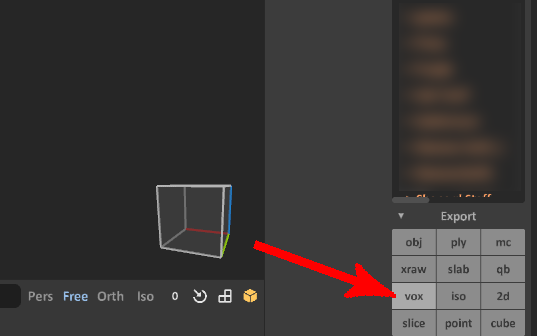
დარწმუნდით ** თქვენი მოდელების ექსპორტზე .vox** სახით და არა მხოლოდ შენახული .vox ფაილის კოპირება magicavoxel-დან. უბრალოდ კოპირება გამოიწვევს ფაილის ზომას ~ 10-ჯერ.
ფაილის გზა აქტივების საქაღალდეში არის რაღაც მსგავსი
assets/voxygen/voxel/armor/<Armor Type>/<Model Name>
ასე რომ, მკერდის ჯავშნისთვის სახელწოდებით “leather_vest-0.vox” არის:
assets/voxygen/voxel/armor/chest/leather_vest-0.vox
სახელების სქემა .vox ფაილებისთვის
ცალკეული სიტყვები იყოფა ქვედა ხაზით („_“)
დათვლა იწყება ნულიდან.
რიცხვებს ემატება ერთი ტირე (“-”) მათ წინ.
თქვენი ნივთის სახელი ყოველთვის უნდა მთავრდებოდეს ნომრით, თუ არ ხართ აბსოლუტურად დადებითი, რომ არ იქნება ნივთის ალტერნატიული ვერსია/დიზაინი
ჩატვირთეთ ფაილი და შეინახეთ იგი კოდის შიგნით
ეს არის ფაილის ბილიკები, რომლებიც დაგჭირდებათ Veloren-ის root საქაღალდის გახსნის შემდეგ თქვენს IDE-ში:
assets/voxygen/voxel/humanoid_armor_<armour type>_manifest.ron
საჭიროა მხოლოდ ჯავშანტექნიკისთვის .vox ფაილებით
(ადგენს ფაილის გზას და ოფსეტებს .vox-ის)
assets/common/items/armor/<armour type>
(შექმენით ახალი .ron აქ, რომ შექმნათ თამაშში არსებული ელემენტი)
assets\voxygen\item_image_manifest.ron
(აქ შექმენით ახალი ჩანაწერი ნივთის სურათის დასამატებლად)
common/src/comp/inventory/item/armor.rs
** შენიშვნა: ** _ საჭიროა მხოლოდ ჯავშანტექნიკისთვის .vox ფაილებით_
(ჩამოთვალეთ თქვენი ახალი ჯავშნის სტილი აქ)
Veloren-ს აქვს 12 ტიპის ჯავშანი
**საქონლის ტიპებს ** სჭირდება 3D .vox ფაილი
- თავი
- კისერი (ყელსაბამები)
- ტაბარდი
- მხრები
- ** მკერდი **
- ხელი
- ფარანი
- ქამარი
- ბეჭედი
- ზურგი (კეპები, ზურგჩანთები…)
- ** ფეხები **
- ** ფეხები **
ჯავშნის ტიპები, რომლებსაც სჭირდებათ 3D .vox ფაილი, უნდა იყოს ჩამოთვლილი ყველა ზემოთ მოცემულ ფაილში.
მაგალითი ახალი კონცხის დასამატებლად
1. ახალი ჩანაწერი assets\voxygen\voxel\humanoid_armor_back_manifest.ron-ში
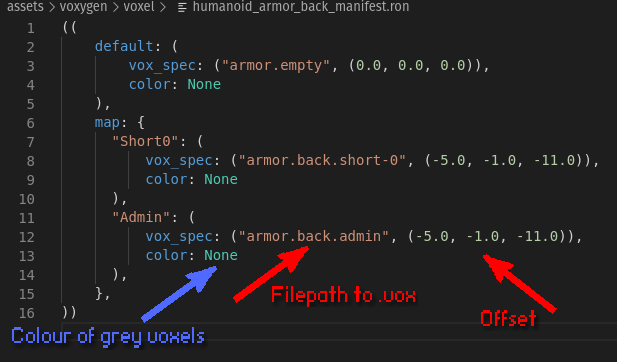
** ოფსეტი მოგვიანებით განისაზღვრება!** მხოლოდ თქვენი კოპირებული მაგალითიდან ციფრების შენახვა კარგი იქნება ახლა.
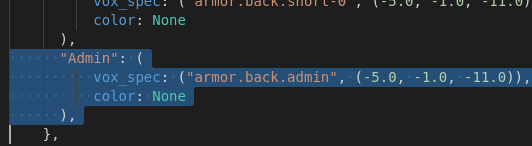
დააკოპირეთ ეს ნაწილი (დარწმუნდით, რომ შეიტანეთ ფრჩხილები და მძიმეები!) და ჩასვით:
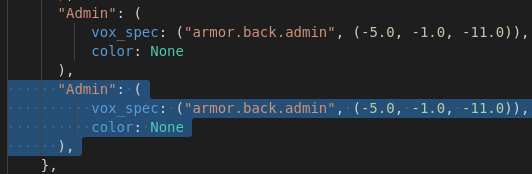
შეავსეთ ** ელემენტის სტილის (სახის) სახელი.** ეს არის სახელი, რომელსაც მოგვიანებით გამოიყენებთ აქტივების შესატყვისად.
შენიშვნა: color: None მიუთითებს, რომ ნაცრისფერი ნაწილები არ შეიღებება.
ამ ნაწილების გასაფერადებლად ჩაწერეთ „color: Some((<R>, <G>, <B>))“ აქ.
ხელახლა შეღებილი ჯავშნის მაგალითი
"Brown": (
    vox_spec: ("armor.chest.grayscale", (-7.0, -3.5, 2.0)),
    color: Some((90, 49, 43))
),
2. ახალი ჩანაწერი assets/common/items/armor/<armour type>-ში
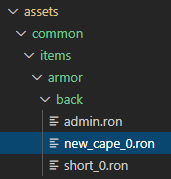
დააკოპირეთ და ჩასვით ერთ-ერთი არსებული .ron ფაილი (შენიშვნა: გამოიყენეთ ნომრები აქაც).
Item(
    name: "New Cape",
    description: "Example Item",
    kind: Armor(
        kind: Back("NewCape"),
        stats: (20),
    ),
)
შეცვალეთ ფაილი, რომ გქონდეთ სწორი kind. (იგივე ტიპი, რაც ადრე ჩადეთ.)
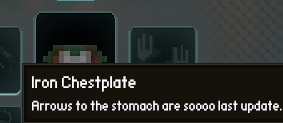
description ველი Item-ში ქმნის ამის მსგავს ტექსტს.
3. დაამატეთ ახალი ელემენტის სურათი assets\voxygen\item_image_manifest.ron-ში
თქვენ შეგიძლიათ გამოიყენოთ .png ან .vox ფაილი, როგორც ელემენტის გამოსახულება.
მაგალითი .png:
// Lanterns
Lantern("Black0"): Png(
    "element.icons.lantern_black-0",
),
მაგალითი .vox-ისთვის:
Armor(Back("Short0")): VoxTrans(
    "voxel.armor.back.short-0",
    (0.0, 0.0, 0.0), (-90.0, 180.0, 0.0), 1.0,
),
იმისათვის, რომ იპოვოთ სწორი პოზირებელი ნომრები .vox-ისთვის, ხშირად კარგი იდეაა მოძებნოთ მსგავსი ელემენტი.
Armor(Back("NewCape")): VoxTrans(
    "voxel.armor.back.new_cape-0",
    (0.0, 0.0, 0.0), (-90.0, 180.0, 0.0), 1.0,
),
თქვენ შეგიძლიათ გამოიყენოთ იგივე .vox, როგორც ფაქტობრივი 3D აქტივი, რომელიც ნაჩვენებია სიმბოლოზე მოგვიანებით.
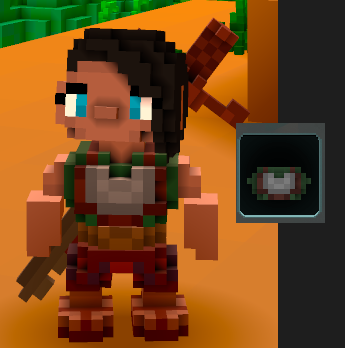
4. იპოვნეთ სწორი კომპენსაცია თქვენი ნივთისთვის
იმისათვის, რომ შეამოწმოთ თქვენი ელემენტი თამაშში, თქვენ უნდა შეადგინოთ თქვენი თამაში ახლავე.
თქვენი ახალი ელემენტი ** ხელმისაწვდომი იქნება მხოლოდ ადგილობრივად**, ამიტომ დარწმუნდით, რომ დაუკავშირდით ადგილობრივ სერვერს ან აირჩიეთ „Singleplayer“.
ნივთის თქვენს ინვენტარში ჩასატანად გამოიყენეთ ჩატის ბრძანება /give_item:
/give_item common.items.armor.back.new_cape
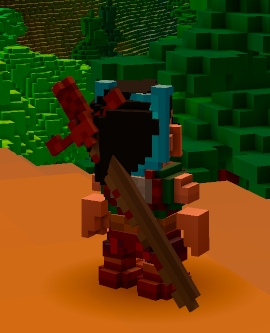
თქვენი ახალი ნივთის აღჭურვისას თქვენ შეიძლება წარმოგიდგინოთ ეს სანახაობა.
სწორი ოფსეტურის დასაყენებლად საჭიროა ხელახლა ეწვიოთ ssets/voxygen/voxel/humanoid/<armour type>_manifest.ron
იქ არსებული მნიშვნელობები შეიძლება ცხელი ხელახლა ჩაიტვირთოს. ეს ნიშნავს, რომ მათი შენახვა დაუყოვნებლივ ამოქმედდება თამაშში.
"Admin": (
    vox_spec: ("armor.back.admin", (-5.0, -1.0, -0.0)),
    color: None
),
ისინი წარმოადგენენ კოორდინატებს:
(X, Y, Z)X = მარცხნივ (შეამცირეთ რიცხვი) და მარჯვნივ (რიცხვის გაზრდა)
Y = უკან (შეამცირეთ რიცხვი) და მეოთხე (რიცხვის გაზრდა)
Z = ზევით (რაოდენობის გაზრდა) და ქვევით (რიცხვის შემცირება)
შეცვალეთ ნომრები, სანამ არ მიიღებთ სასურველ ოფსეტს.
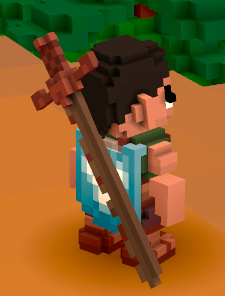
შესრულებულია. თქვენ დაამატეთ ახალი ჯავშანტექნიკის სტილი და ელემენტი Veloren-ს. :)
მაგრამ იმ შემთხვევაში, თუ რამე არასწორედ წარიმართება, პრობლემების მოგვარების მცირე რჩევა
შეიძლება მოხდეს, რომ თქვენი ჯავშანი გამოჩნდეს როგორც დიდი ვარდისფერი ყუთი კითხვის ნიშნით (მსოფლიოში ან ინვენტარში).
თუ ეს მოხდება, ზოგიერთი ჩანაწერი არასწორია, სავარაუდოდ თქვენს სტილში შეცდომის გამო (მაგალითად, “NewCape”) ან აქტივების ერთ-ერთი გზა. იხილეთ ჟურნალი დეტალებისთვის, რათა მიუთითოთ წყარო.
თუ თქვენი ჯავშნის ჩატვირთვისას თამაში პანიკაშია, ეს ძირითადად სინტაქსის ნიშნავს
.ron ფაილში ერთი ან მეტი ჩანაწერი გაფუჭდა (როგორც გამოტოვებული ფრჩხილები ან ციტატები).